
Realmente, para que puedas dar de alta un nuevo proveedor, solo es necesario que rellenes el campo «Nombre«.
Es el mínimo imprescindible que te requiere el programa para poder guardar un nuevo proveedor en tu base de datos.
No obstante, vamos a repasar todos los campos de los que dispones en la pestaña «Datos generales» de tu ficha de proveedor.
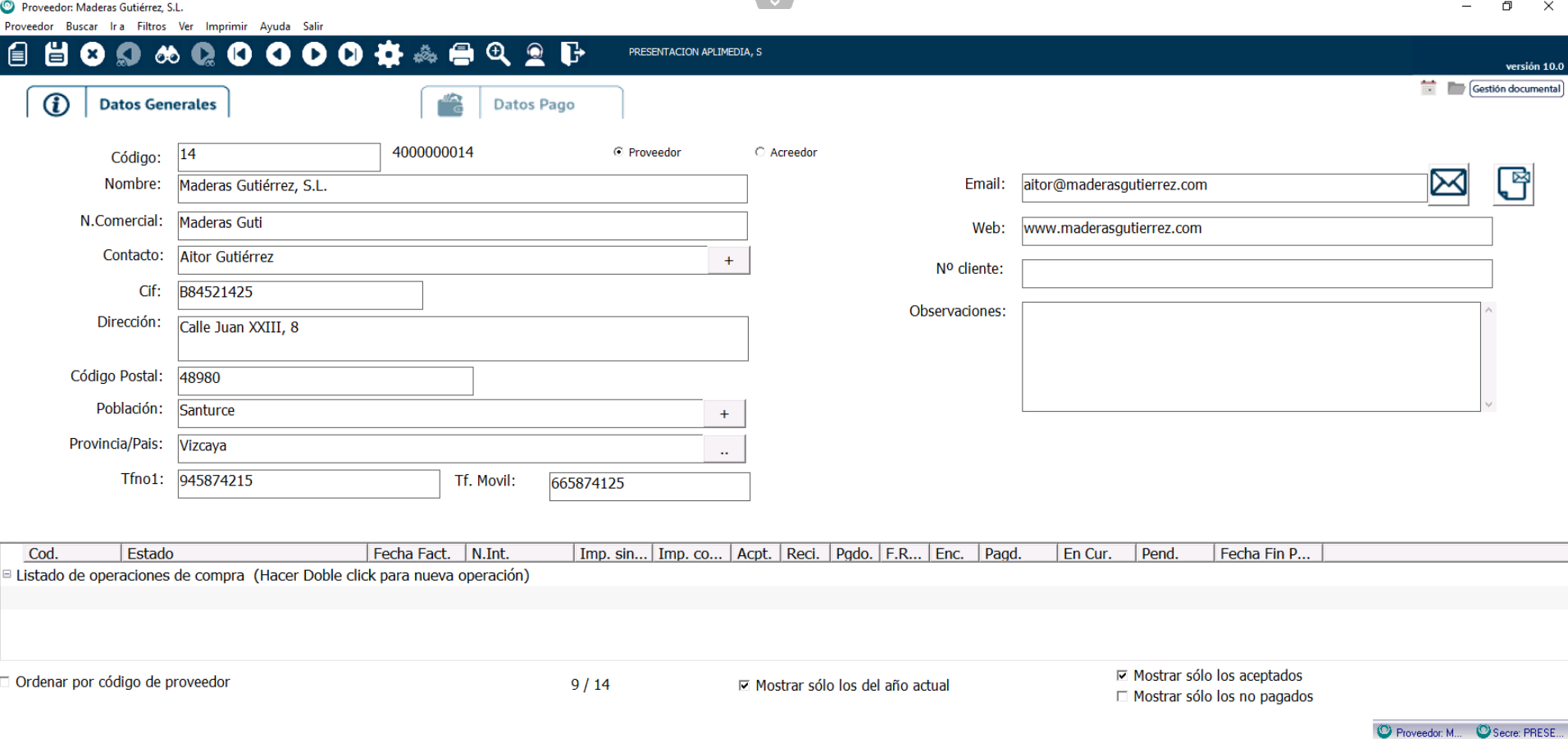
Código
El campo código es único, no puede haber dos proveedores con el mismo código. Sin embargo, sí puedes repetir el mismo código en un proveedor y en un acreedor.
Puedes introducir un código manualmente, con la condición de que sea numérico y de que no haya un proveedor con ese código.
Si no introduces un código, el programa le asignará automáticamente uno cuando guardes la ficha. El código que le asigna es el último que encuentra libre.
Si enlazas Secre con tu contabilidad, es importante que tengas en cuenta que Secre se basa en el código para crear la cuenta contable. Por ejemplo, si mi proveedor tiene el código 100, su cuenta contable será la 400000100 (el número de dígitos de la cuenta contable puede variar).
Nombre
En este campo debes introducir el nombre fiscal de tu proveedor.
Proveedor/Acreedor
Selecciona si se trata de un proveedor o de un acreedor.
A rasgos generales, un proveedor es aquel que nos vende bienes o servicios relacionados con nuestra actividad (por ejemplo, si tu negocio es una imprenta, un proveedor sería aquel que te vende cartuchos), mientras que a un acreedor le compramos bienes o servicios que no están directamente relacionados con nuestra actividad (servicios de luz, electricidad, agua…).
Secre usará esta información para asignar una cuenta contable 400 (proveedores) o 410 (acreedores).
Nombre comercial
Si el nombre comercial de tu proveedor es distinto a su nombre fiscal, puedes introducirlo aquí. Si no, puedes dejarlo en blanco.
Contacto
Aquí introduces el nombre de tu contacto principal con la empresa. Puedes introducir múltiples contactos haciendo click en el «+» a la derecha del campo «Contacto», con el teléfono e e-mail que le corresponda a cada uno de ellos y un campo de observaciones si quieres indicar, por ejemplo, cual es su rol en la empresa.

CIF
Aquí introducirás el código de identificación fiscal de tu proveedor. Si el CIF que introduces no es correcto o válido, o si no es capaz de comprobarlo, el programa te avisará cuando guardes los cambios. Si te sale este aviso deberías revisar que la información sea correcta. No obstante, aunque te aparezca el aviso, el programa registrará los cambios.
Dirección
En el campo dirección introduce la dirección fiscal de tus proveedores. Los datos de su ubicación como el código postal, la provincia o país o la población, los tienes que introducir en los campos de abajo.
Teléfono/Fax
En los campos «Tfno. 1» y «Tfno. móvil» y «fax» introduce los teléfonos de los que dispongas.
Recuerda que si quieres añadir el teléfono concreto de cada uno de los contactos de la empresa puedes hacerlo haciendo click en el «+» a la derecha del campo «Contacto».
Aquí introduce el correo electrónico de contacto principal de esa empresa.
Si introduces aquí un e-mail podrás enviarle directamente correos electrónicos desde Secre haciendo click en el icono del sobre a la derecha. Eso sí, necesitarás haber configurado previamente tu cuenta de correo electrónico en Secre.
Web
Si conoces cuál es la página web de tu proveedor y es una información de utilidad para ti, puedes introducirla en este campo.
Nº Cliente
Si necesitas indicar qué número de cliente tiene asignado tu proveedor para tu empresa, puedes indicarlo en este campo.
Observaciones
Puedes utilizar el campo observaciones para lo que creas conveniente. Se trata de observaciones internas que no aparecerán nunca en ningún documento.
Por ejemplo, puedes utilizarlo para registrar detalles sobre la empresa, horarios, quién te ha puesto en contacto con él…
Úsalo para lo que a ti más útil te resulte.