Si ya has empezado a utilizar Secre puede que te hayas dado cuenta de que, casi todas las pantallas, tienen disponible el botón «Gestión documental» arriba a la derecha.
Este botón te permite asociar documentos externos a cualquier cliente, proveedor, venta, empleado, etc.
Algunos usos que puedes darle a esta funcionalidad son:
Guardar facturas recibidas y asociarlas a la compra correspondientes.
Agregar listas de precios a determinados proveedores.
Adjuntar recibos bancarios.
Guardar DNIs de empleados escaneados.
Las posibilidades son infinitas y totalmente adaptables a tus necesidades.
En el siguiente vídeo puedes ver una introducción a la gestión documental en Secre. Si lo prefieres, puedes leer el paso a paso de cómo adjuntar ficheros a la gestión documental debajo del vídeo.
Paso 1:
Vamos a ver el ejemplo desde la ficha de un cliente, pero esta funcionalidad la tienes disponible en múltiples pantallas y los pasos a seguir son los mismos.
Haz click en «Gestión documental» arriba a la derecha.
Paso 2:
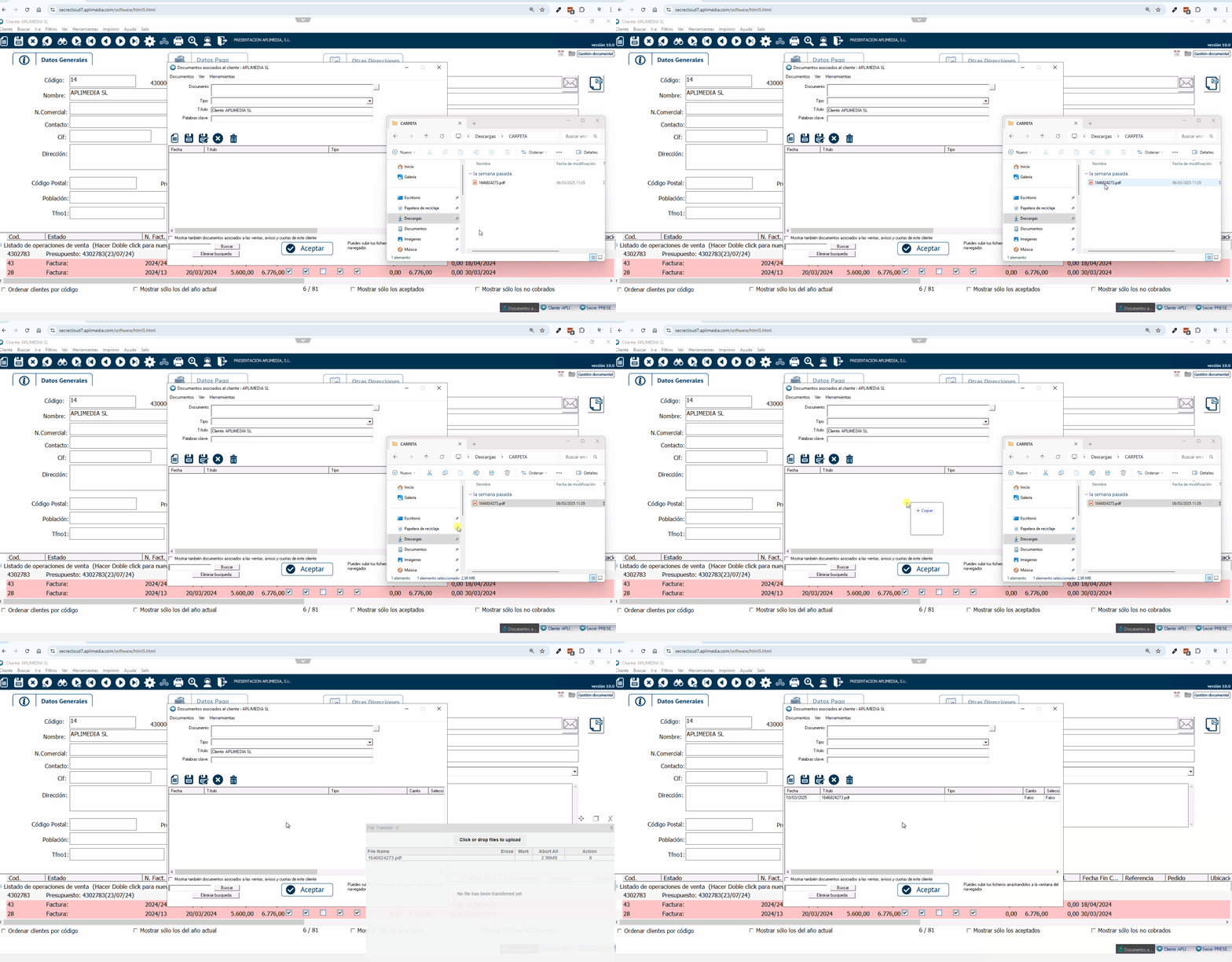
Para subir un documento simplemente tendremos que arrastrar el fichero desde nuestro ordenador a la pantalla*.
* En algunos métodos de acceso a Secre, la opción de arrastrar el fichero a la pantalla no está disponible. En ese caso tendrás que copiar el fichero (con CTRL+C) y pegarlo en la pantalla de la gestión documental (CTRL+V).
Ahora tu documento ya está subido y adjunto a la ficha.
Para saber, de un vistazo, si una ficha tiene algún documento adjunto a su gestión documental, puedes fijarte en el color de la carpeta al lado del botón «Gestión documental». Si está en color amarillo indica que hay documentos adjuntos, mientras que si está en color gris, indica que no los hay.
Para consultar un archivo que ya hayas subido a la gestión documental, solo tendrás que volver a pinchar en «Gestión documental» y hacer doble click sobre el archivo que quieras abrir.