Para cada uno de tus artículos puedes especificar distintas tarifas que posteriormente aplicar a tus clientes.
Paso 1:
Para asignar distintas tarifas a un artículo, ve al módulo de Artículos y Servicios, crea un nuevo artículo (si no sabes cómo consulta este tutorial: Cómo crear un artículo o servicio)o busca aquel al que quieras añadirle distintas tarifas.
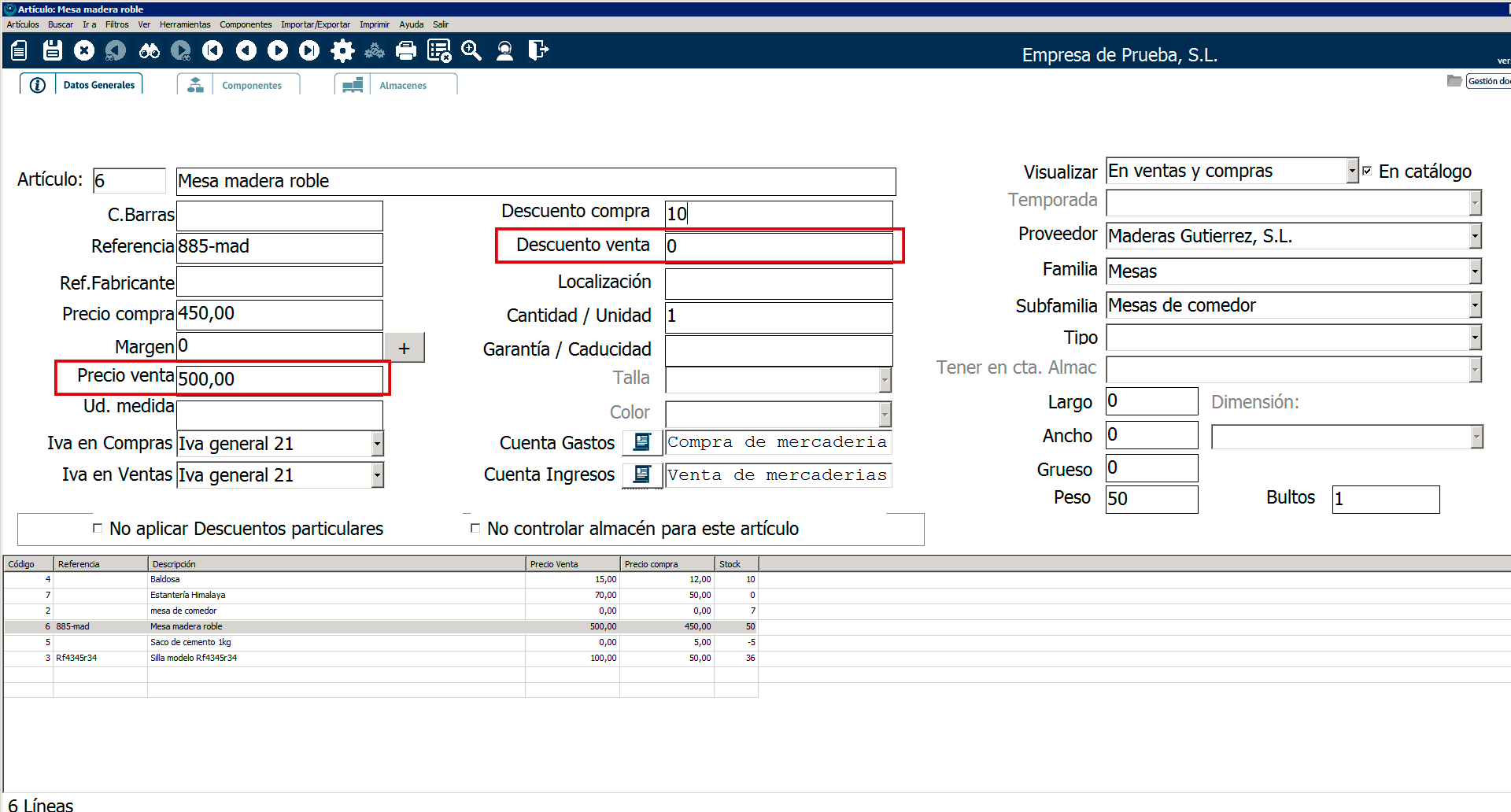
En la ficha de tu artículo, el campo «Precio Venta» hace referencia al precio o tarifa general, que es la que se asigna por defecto a tus clientes cuando les das de alta en tu base de datos.
Asimismo, el campo «Descuento venta» también se aplica de forma general a los clientes que tiene la tarifa general aplicada.
Paso 2:
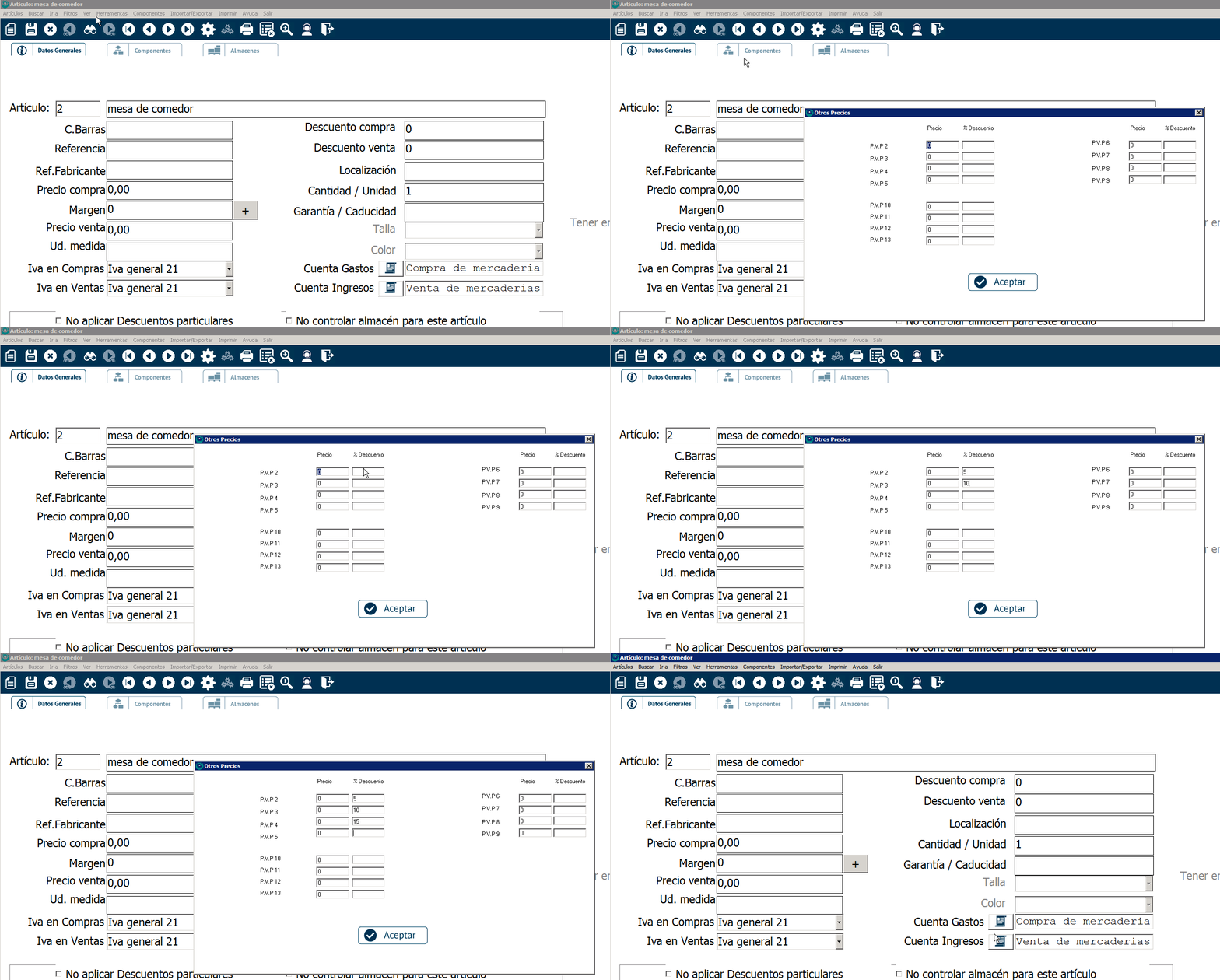
Para poder añadir distintas tarifas a un artículo, desde la ficha de dicho artículo ve a la opción del menú Ver>Mostrar otros precios de venta.
El procedimiento es sencillo, puedes o bien introducir el importe para cada una de las tarifas o bien introducir el descuento que quieres que se aplique sobre el precio de venta que figura en la ficha principal del artículo.
También puedes introducir tanto importe como descuento, en cuyo caso el descuento se aplicará sobre el precio de la tarifa.
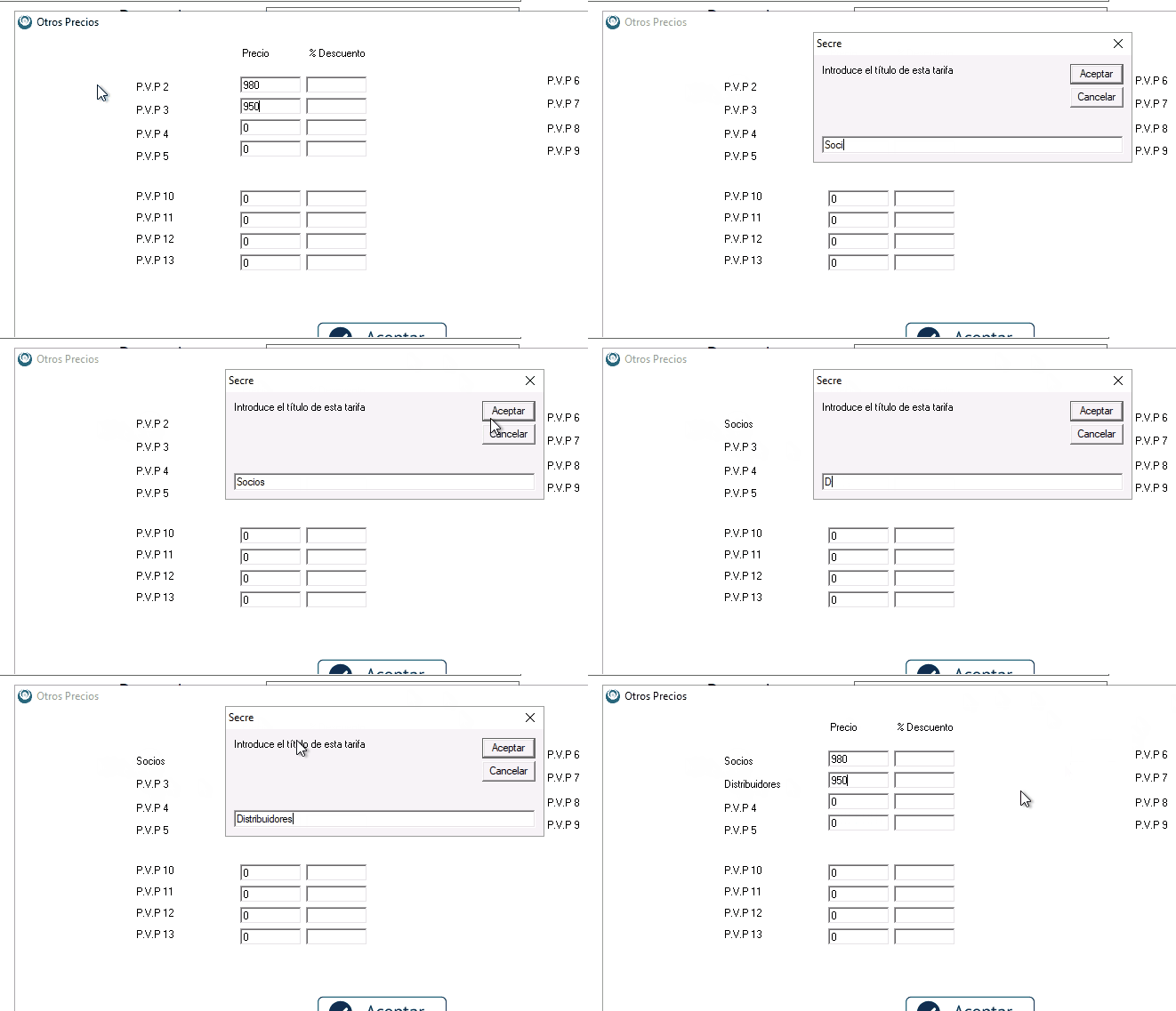
Además, si lo deseas, puedes modificar los nombres de tus tarifas para poder localizarlas y gestionarlas más fácilmente. Para ello, en la misma pantalla de Ver>Mostrar otros precio de venta, haz clic derecho sobre el nombre que quieras cambiar, introduce el nombre que quieras darle y acepta.
Paso 3:
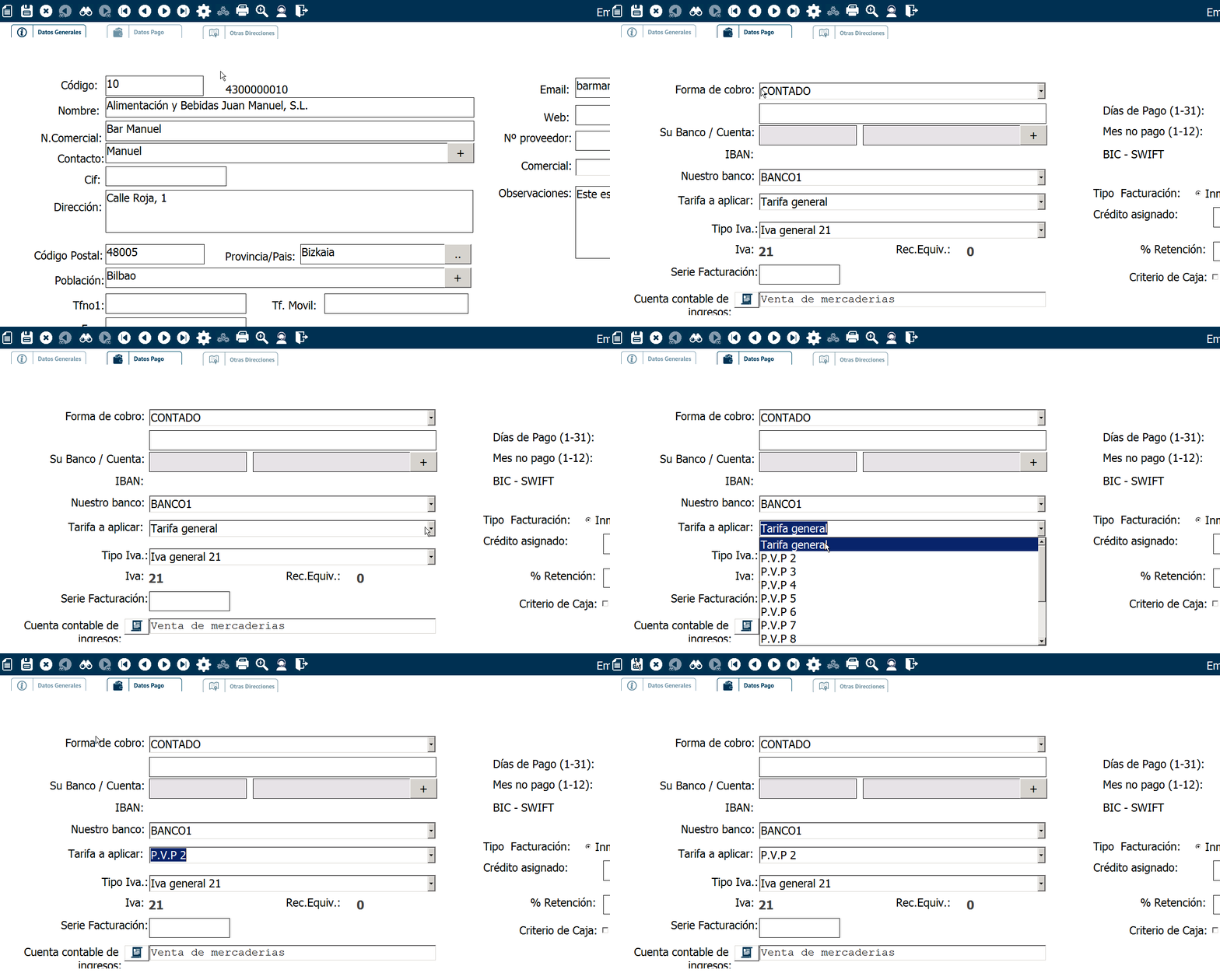
Cuando ya tengas todas las tarifas de tus artículos listas tendrás que indicar qué tarifa aplicas a cada uno de tus clientes.
Solo tienes que ir a la ficha de cada cliente y, en la pestaña «Datos pago» indicar en el campo «Tarifa a aplicar» la que le corresponda.
Además...
Dispones también de la opción de crear fórmulas para que el programa calcule automáticamente las tarifas y las aplique de forma masiva.
Estos cálculos se realizan en base a un importe, por lo cual solamente podrás utilizar esta opción si tus distintas tarifas se calculan a partir del precio de compra.
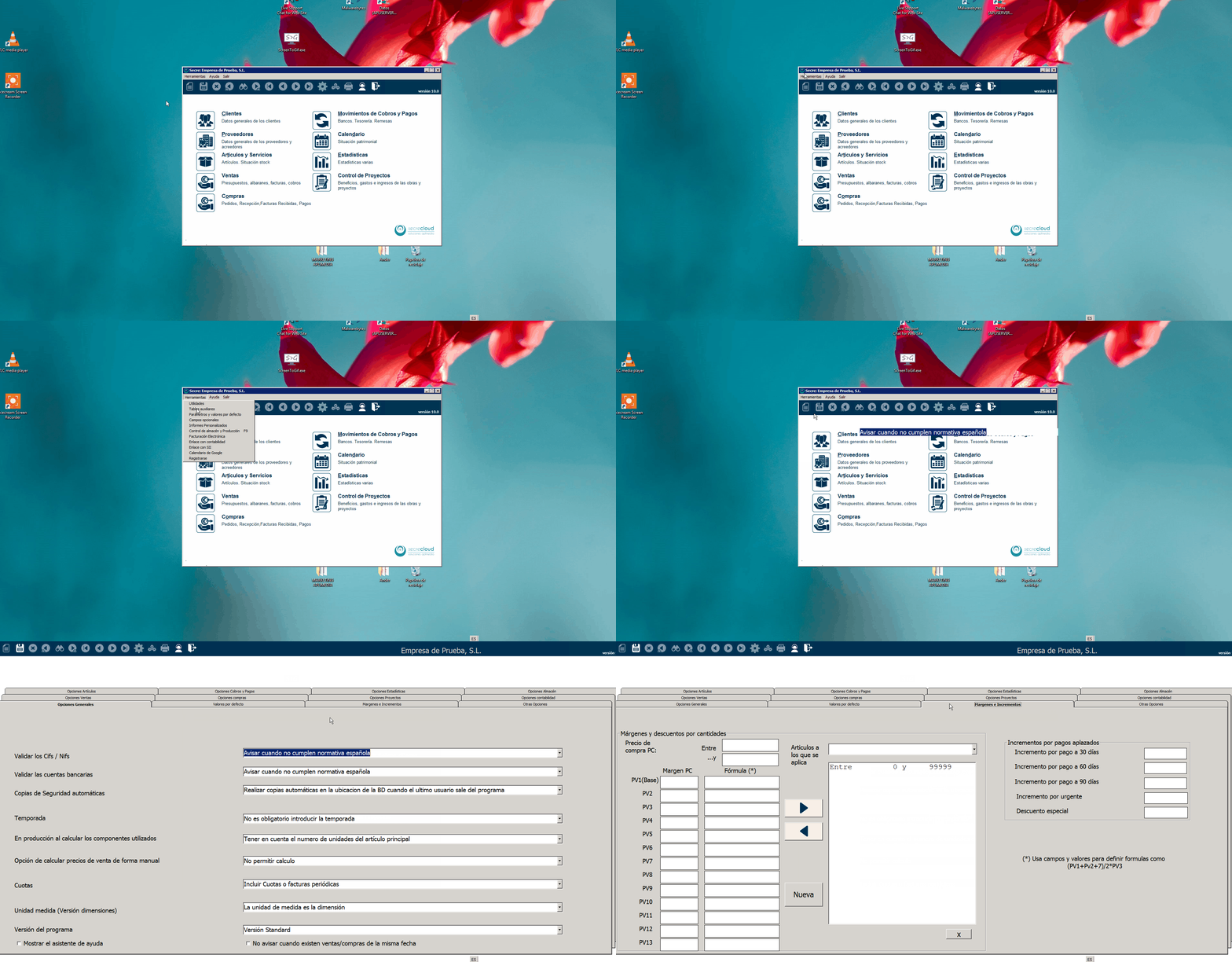
Para establecer las fórmulas que el programa va a utilizar para recalcular esos precios tienes que ir, desde la pantalla principal del programa a Herramientas>Parámetros y valores por defecto. Después, ve a la pestaña Márgenes e incrementos.
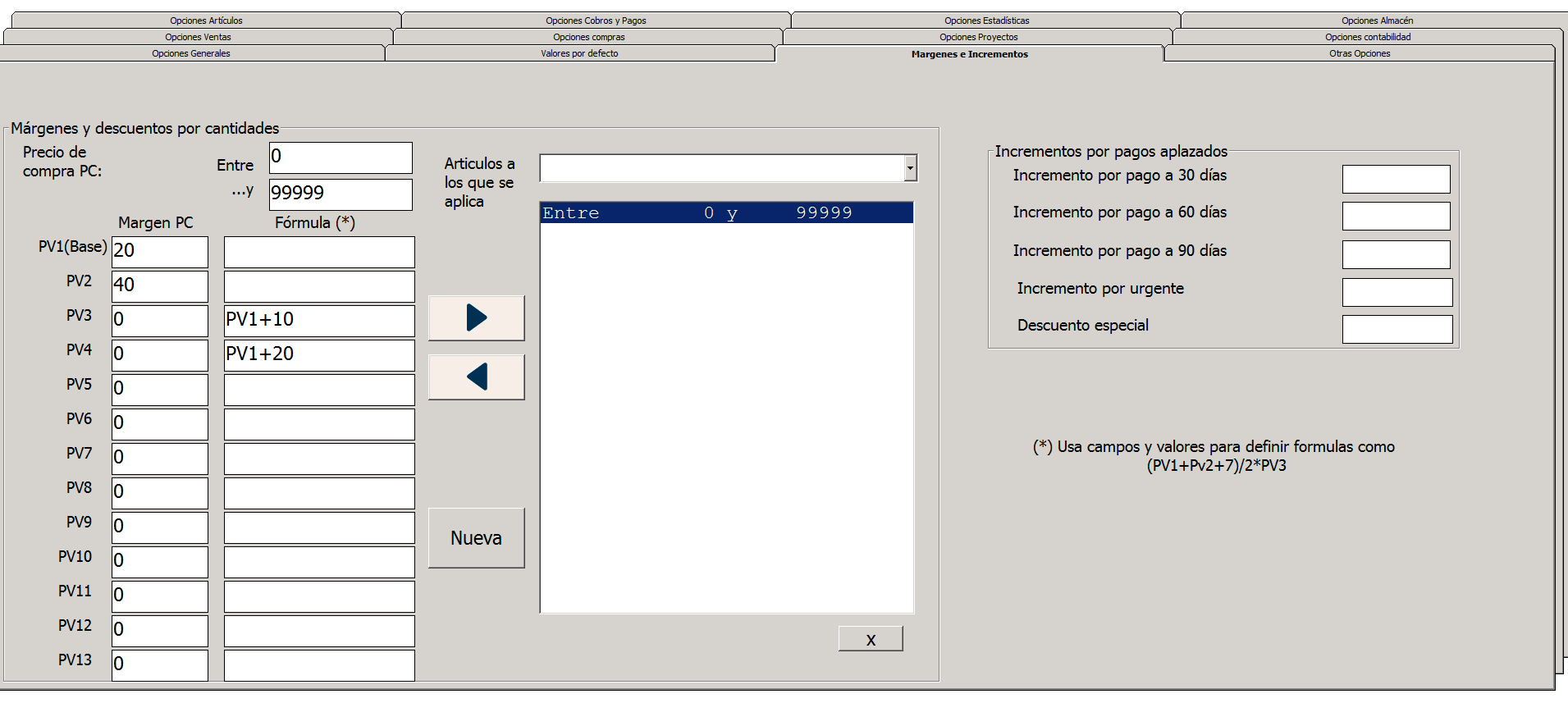
En esta pantalla puedes crear distintas fórmulas para distintos rangos de Precio de Compra, que introducirías en los campos «Precio de compra PC», «entre» e «…y».
En este ejemplo hemos puesto de 0 a 99999 porque queremos aplicar esta fórmula a todos los artículos.
En las dos columnas de la izquierda, «Margen PC» y «Fórmula«, puedes, o bien añadir tu porcentaje de margen de beneficio sobre el precio de compra en cada una de las tarifas, lo cual introducirías en la columna «Margen PC»; o bien introducir una fórmula.
En este ejemplo queremos que la tarifa 3 o PV3 sea de 10€ más que la tarifa general, así que introducimos PV1+10 en la columna «Fórmula». Pero si lo necesitas, puedes introducir fórmulas más complejas.
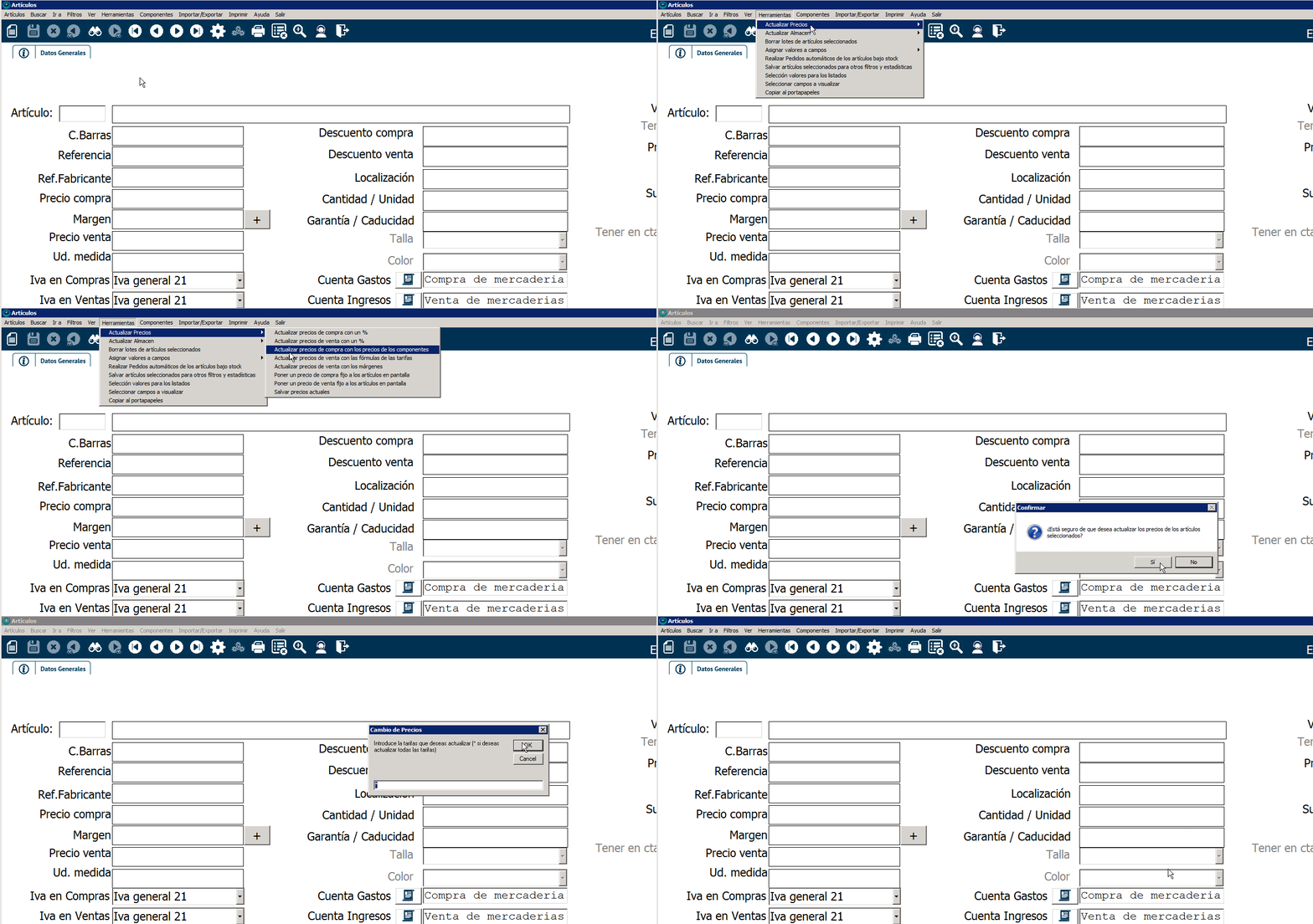
Para actualizar las tarifas de todos los artículos, o de una selección de artículos, vamos al módulo Artículos y servicios y, o bien realizamos un filtro de artículos (accede a los filtros con el icono de la rueda dentada de la barra superior) o bien aplicamos el cambio a todos los artículos.
El listado de artículos que tienes seleccionado en ese momento te va a aparecer abajo. Con el listado que queremos cambiar, ve a Herramientas>Actualizar Precios>Actualizar precios de venta con las fórmulas de las tarifas. Te preguntará si estás seguro/a, cuántos decimales quieres aplicar y a qué tarifas.