Tutoriales de Secre

¿Qué estás buscando?

Stock por almacenes y/o a una fecha concreta

Secre te permite consultar el stock de tus artículos para cada uno de tus almacenes y, si lo deseas, escoger sobre qué fecha concreta deseas hacer la consulta.

El programa es capaz de visualizar el stock de hasta 5 almacenes simultáneamente. 

Paso 1:

Para escoger de qué almacenes queremos ver el stock, desde el módulo de Artículos y Servicios y en el menú superior, ve a Herramientas>Selección valores para los listados.

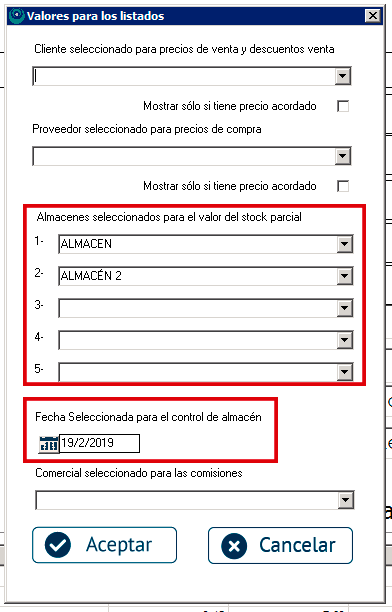
Esta es la pantalla donde seleccionaremos los almacenes y las fechas:

Como ves, dispones de cinco campos para escoger tus almacenes y también puedes escoger la fecha sobre la que quieres hacer la consulta. 

Cuando ya hayas escogido los valores que quieres ver, haz click en Aceptar.

Paso 2:

Ahora que ya hemos seleccionado los valores tenemos que añadir los campos que queramos que aparezcan en el listado. 

Ve a Herramientas>Seleccionar campos a visualizar.

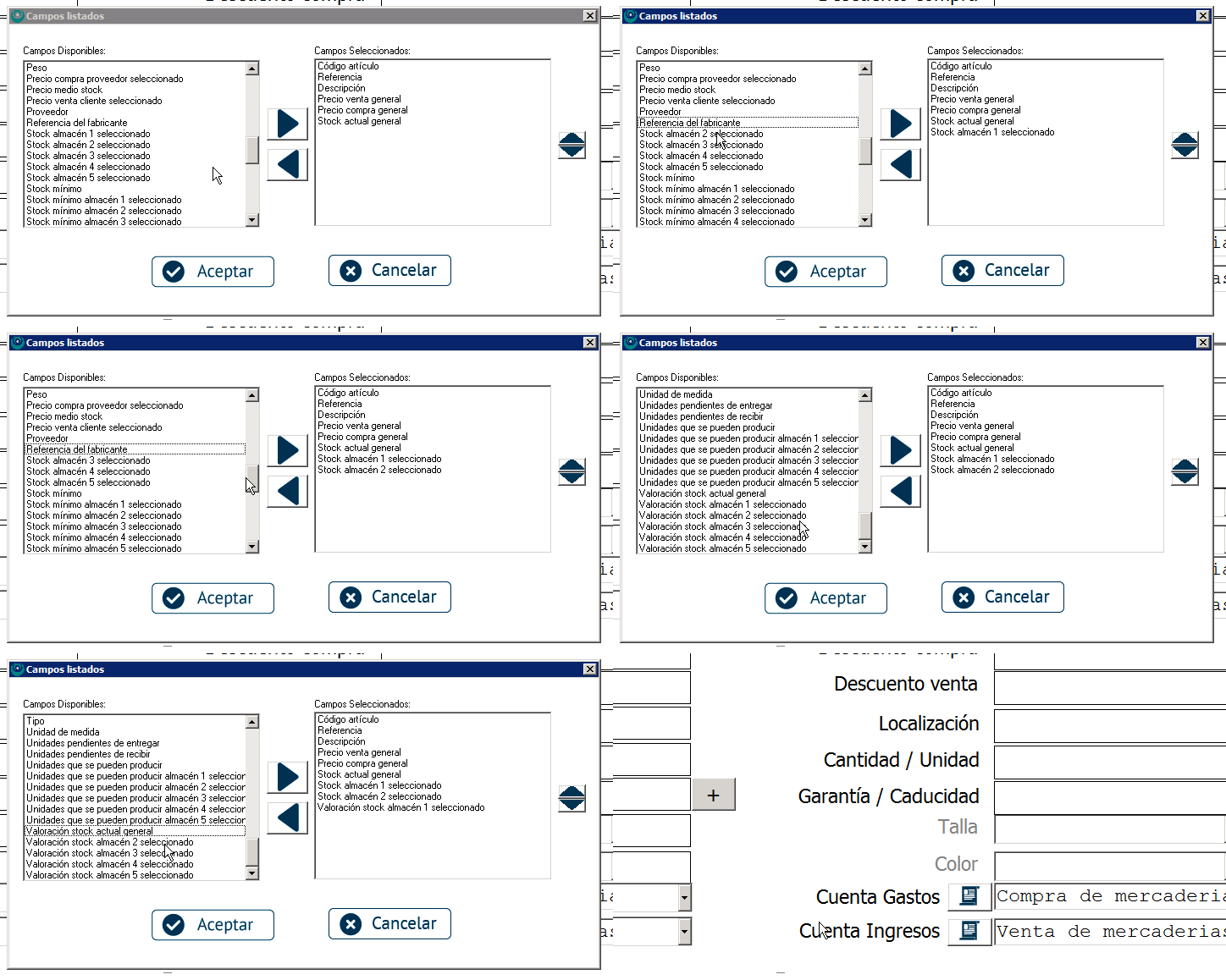
Tienes varios campos que te permitirán ver datos referentes a los almacenes que has seleccionado en el paso anterior: stock del almacén, stock mínimo del almacén, stock óptimo del almacén, unidades que se pueden producir en el almacén y valoración del stock del almacén.

Para seleccionar los campos que quieres visualizar, haz doble clic sobre el campo que quieras y se pasará al listado de la derecha (el de «Campos seleccionados», que son los que se muestran en los listados). 

En este caso, si por ejemplo tenemos dos almacenes, nos puede interesar ver «Valoración stock almacén 1 seleccionado»,  «Valoración stock almacén 2 seleccionado», «Stock almacén 1 seleccionado» y «Stock almacén 2 seleccionado»:

Paso 3:

Si quieres hacer esta consulta sobre unos artículos determinados puedes usar la rueda dentada de la barra superior para filtrar tu listado en función de los criterios que te interesen: proveedores, familias, subfamilias, etc. Si quieres ver el stock general, déjalo como está.

Ten en cuenta que los datos que muestra este listado son los de la fecha que has seleccionado en el paso 1.

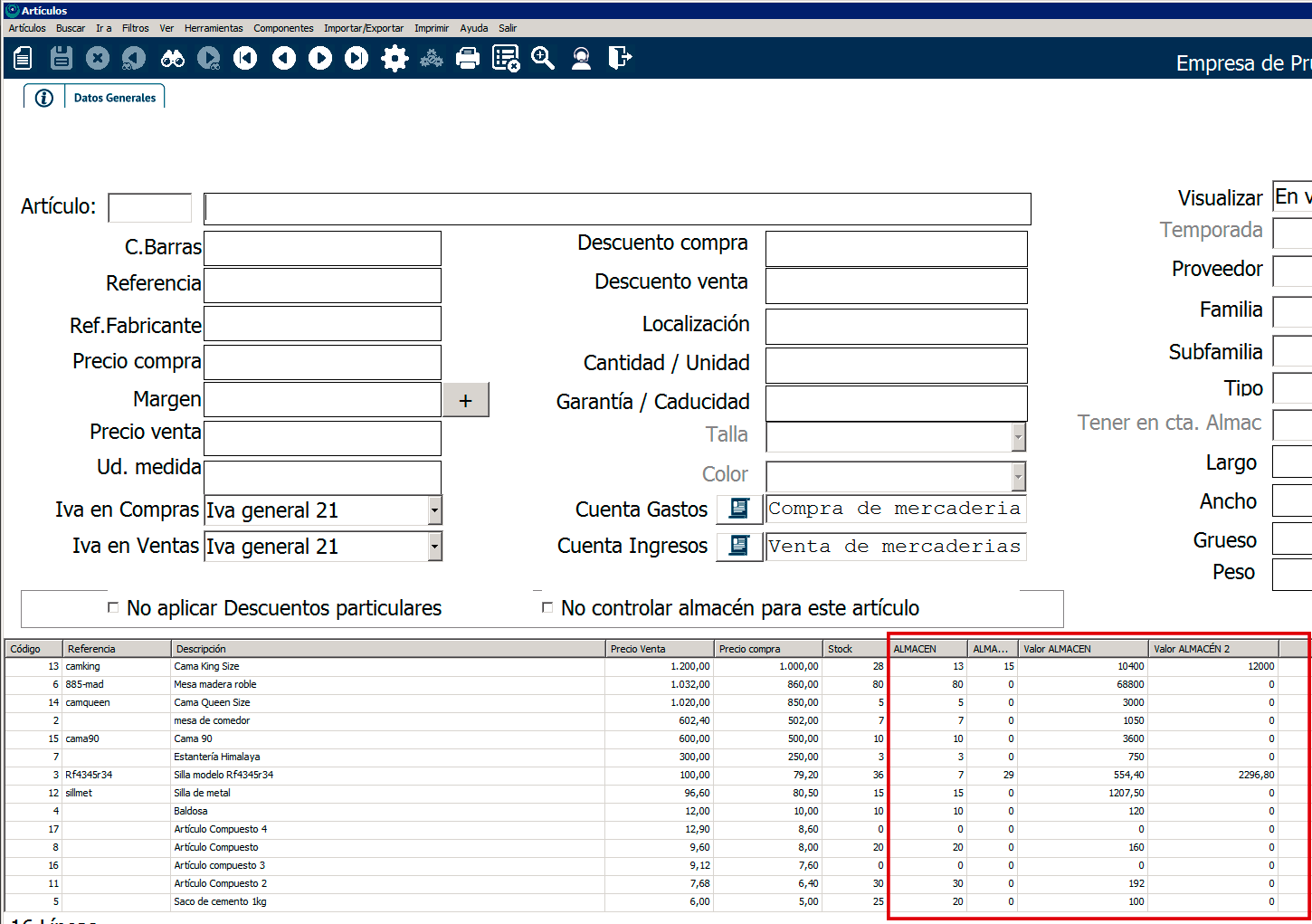
Ahora ya solo queda ejecutar el filtro para que el listado de artículos de la parte inferior muestre estos datos.  

En el menú superior ve a Filtros>Ejecutar filtro activo y verás como tu listado inferior se actualiza con los campos seleccionados y con los datos del stock y la valoración a la fecha seleccionada.

Te recomendamos que, una vez hayas hecho la consulta, desactives los campos que has añadido. De no hacerlo, el programa podría necesitar más tiempo para cargar la pantalla de Artículos y Servicios al necesitar hacer ese cálculo extra.

Si quisieras borrar un campo para no visualizarlo en el listado, el proceso es el mismo que para visualizarlo pero a la inversa: en Herramientas>Seleccionar campos a visualizar, haz doble clic sobre los campos que aparecen en «Campos seleccionados» y pasarán al lado de «Campos disponibles», que son los campos que no se visualizan en los listados.