
Secre permite trabajar con dimensiones de largo, ancho y grueso.
Esta opción está pensada para empresas de sectores como, por ejemplo, la madera, cristalería, etc.
Por defecto, esta utilidad no está activada en Secre. Vamos a ver cómo activarla y cómo trabajar con dimensiones.
Activar dimensiones:
Para poder trabajar con dimensiones el primer paso es activar esta opción.
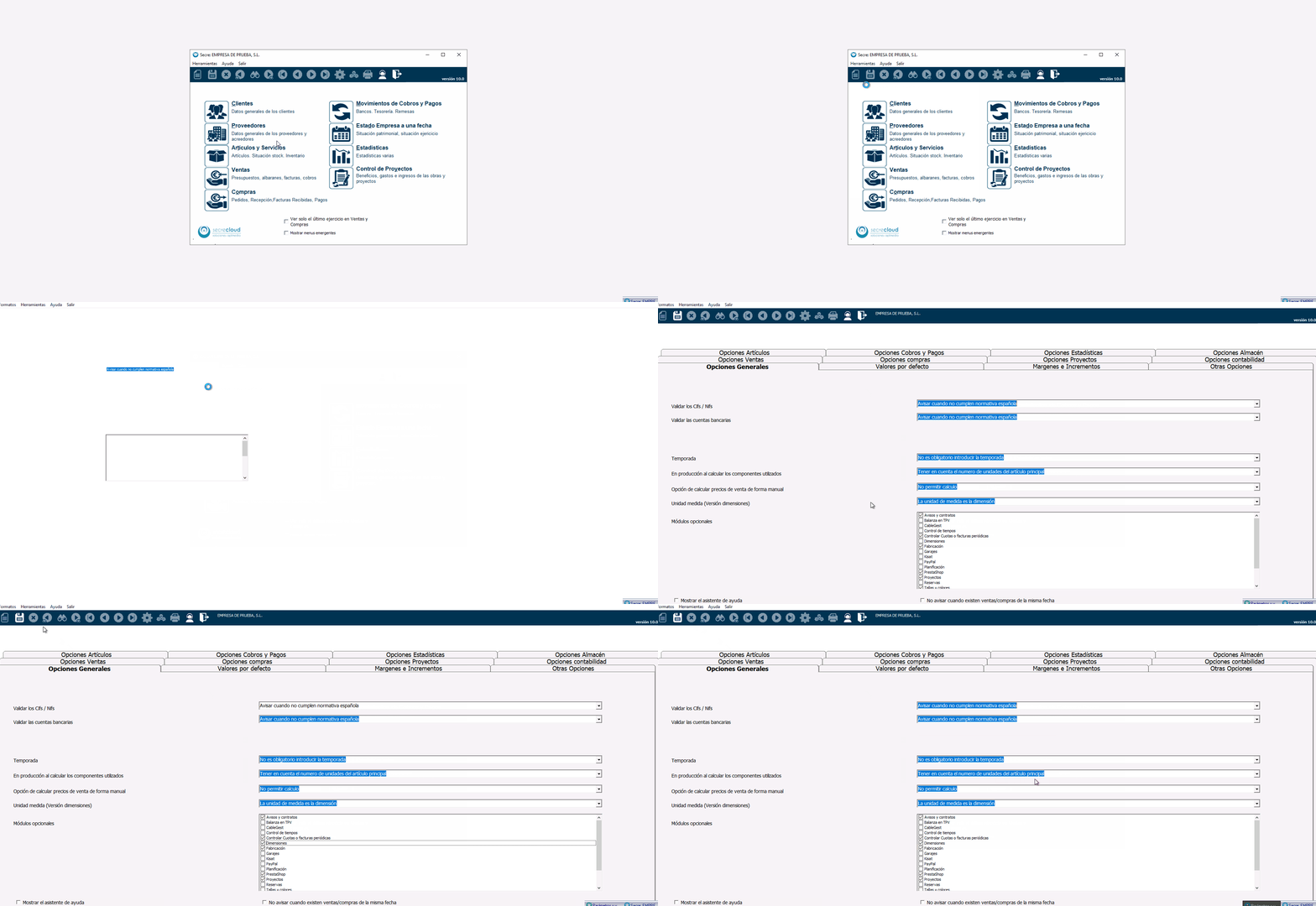
Para ello, desde la pantalla principal de Secre, ve a Herramientas>Parámetros y Valores por defecto.
Sitúate en la pestaña Opciones Generales y, en el apartado Módulos opcionales marca la casilla del módulo Dimensiones.
Después, guarda los cambios con el disquette, cierra Secre del todo y vuelve a acceder.
Ahora ya tendrás activadas las dimensiones.
Dimensiones en Artículos:
Ahora que ya hemos activado esta opción, podremos trabajar con dimensiones a la hora de crear nuevos artículos.
Concretamente, verás que ahora puedes introducir Largo, Ancho y Grueso y que también tienes un campo llamado Dimensión que es el que va a determinar cómo se va a calcular el precio del artículo en cuestión.
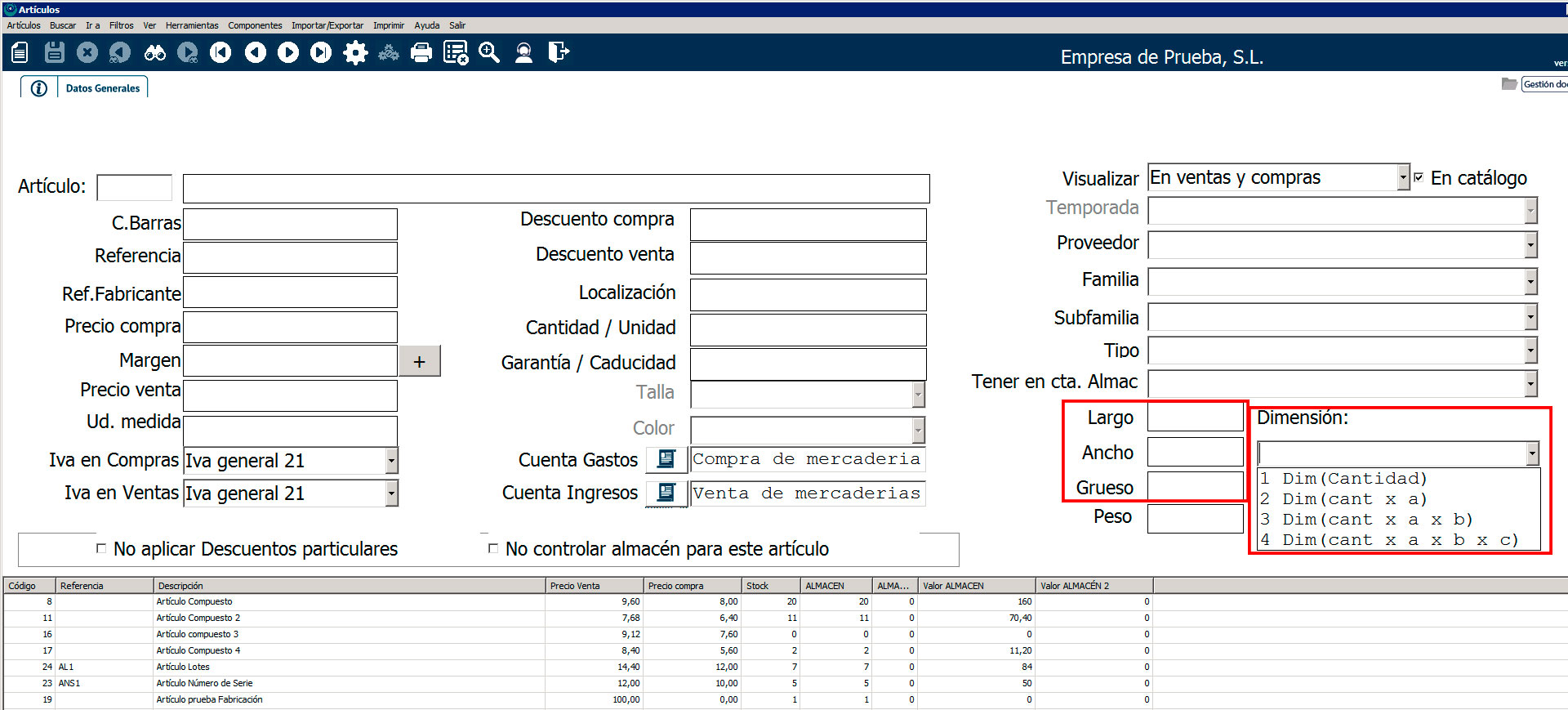
Las distintas opciones que tenemos para hacer ese cálculo en base a la dimensión son:
- 1 Dim (Cantidad): si escoges esta opción el precio de este artículo se calculará de la forma habitual, es decir, el precio multiplicado por la cantidad. Puedes introducir datos de largo, ancho y grueso a título informativo, pero no influenciarán el cálculo del precio.
- 2 Dim (cant x a): con esta opción el precio se calculará teniendo en cuenta el largo. Hará el cálculo multiplicando la cantidad por el Largo y por el precio.
- 3 Dim (cant x a x b): si escogemos esta opción el cálculo se realizará multiplicando la cantidad por el largo, por el ancho y esto por el precio.
- 4 Dim (cant a x b x c): esta opción utiliza las tres dimensiones para hacer el cálculo. Multiplica la cantidad por largo, por ancho y por grueso, y esto por el precio.
Una vez ya hayas escogido la opción de Dimensión que te interesa para realizar el cálculo del precio del artículo, si realizas una venta del artículo en cuestión verás que tienes tres campos extra para modificar las dimensiones y que, dependiendo de la cantidad, el precio de la línea se calculará con la opción que hayas escogido.
Por ejemplo, en este caso en el que he escogido la opción de dimensión 3, me ha calculado el precio de la línea multiplicando la cantidad (3) por el largo (2), por el ancho (2) y por el precio (3,60), lo que ha dado un total de 43,20€:
