Ten en cuenta que, cuando actualizas el stock, Secre interpreta que ese es el stock previo a cualquier movimiento que se haya realizado en esa fecha. Es decir, que si actualizas tu stock a día de hoy, no debes tener en cuenta entradas o salidas de almacén que hayas realizado a lo largo del día.
Si necesitas actualizar tu stock por la razón que sea tienes dos opciones.
Opción 1:
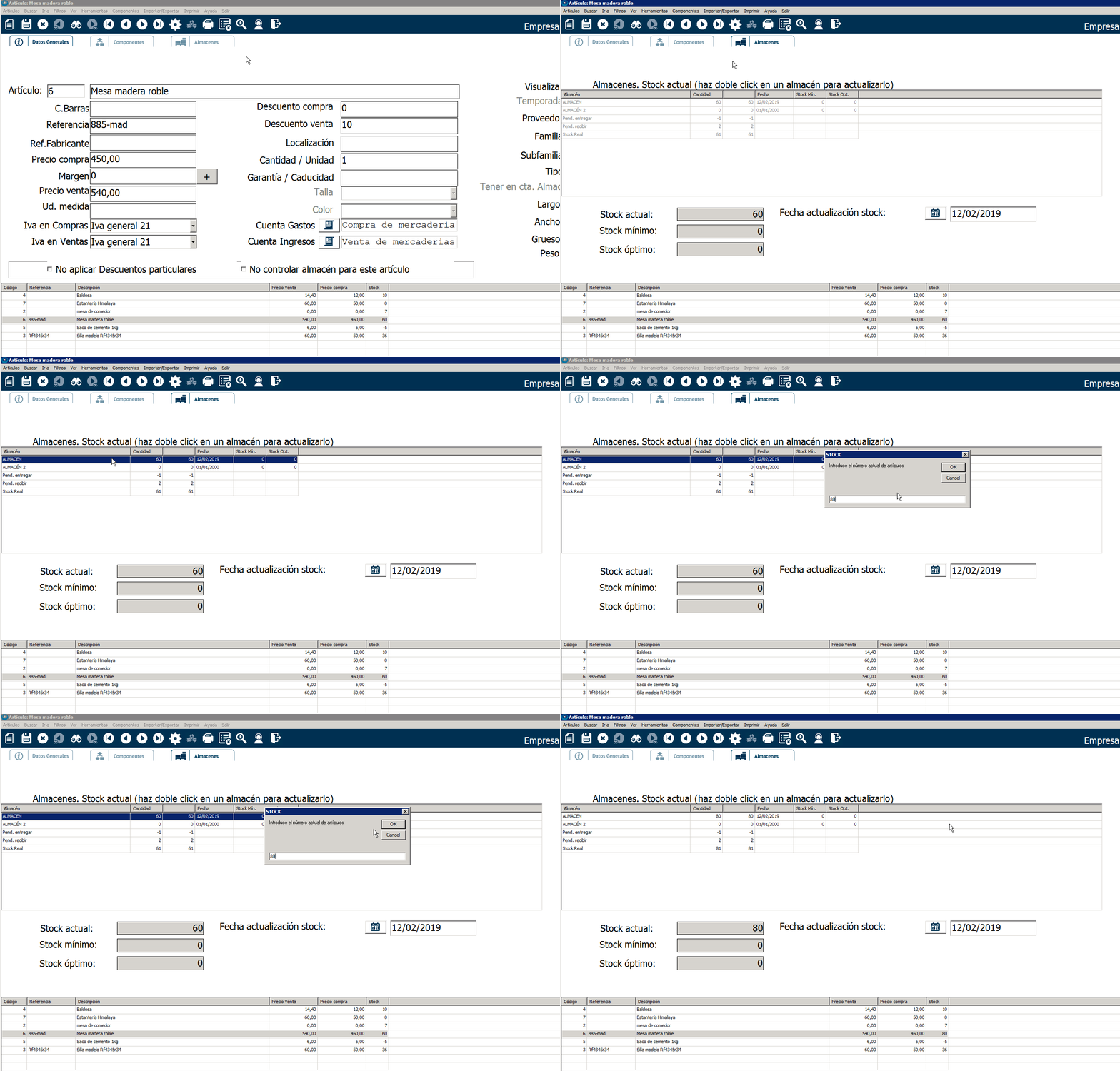
La primera opción sería ir al artículo en cuestión e introducir la cantidad correcta que tenemos en stock.
Para ello, vamos al módulo de Artículos y Servicios, nos situamos en el artículo en cuestión y vamos a la pestaña «Almacenes».
Simplemente hacemos doble clic sobre el almacén en el que queremos actualizar el stock e introducimos la cantidad que proceda.
Por defecto nos pone la fecha del día de hoy, pero si la actualización corresponde a otra fecha puedes indicarlo en el campo «Fecha actualización stock«.
Opción 2:
Si has hecho un inventario de tu almacén e ir artículo por artículo no es práctico porque hay múltiples diferencias entre tu stock real y el stock que indica Secre, tienes otra opción que agilizará el proceso.
Si no quieres actualizar el stock de todos tus artículos puedes aplicar un filtro para hacer el proceso solamente sobre un listado de artículos concreto. Para acceder a los filtros pincha en la rueda dentada de la barra superior. El listado sobre el que vamos a realizar la actualización del stock es el que se muestra en la parte inferior de la pantalla.
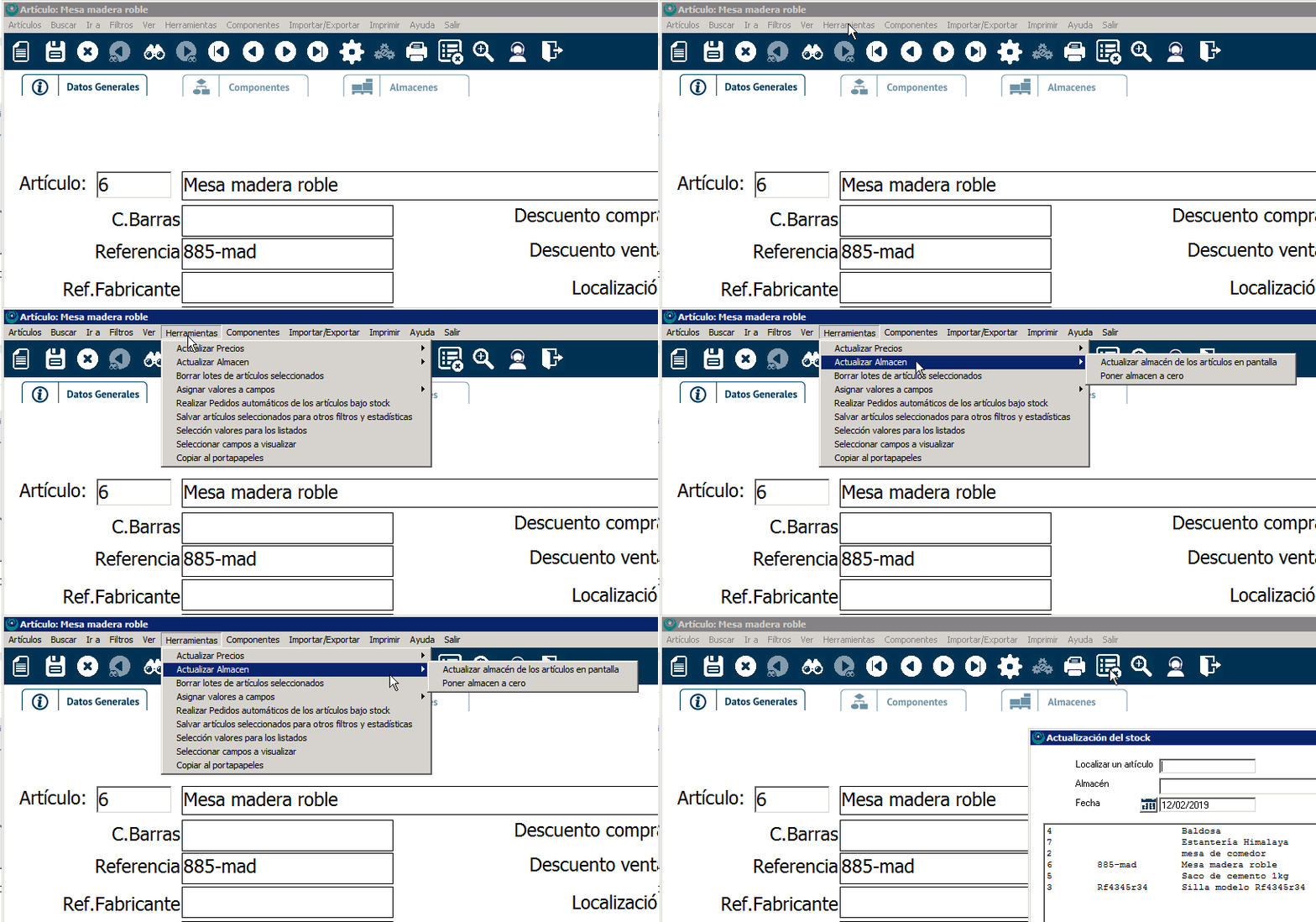
Con tu lista de artículos ya filtrada (o con todos, si no necesitabas filtrar), desde la pantalla Artículos y Servicios ve a Herramientas>Actualizar almacén>Actualizar almacén de los artículos en pantalla.
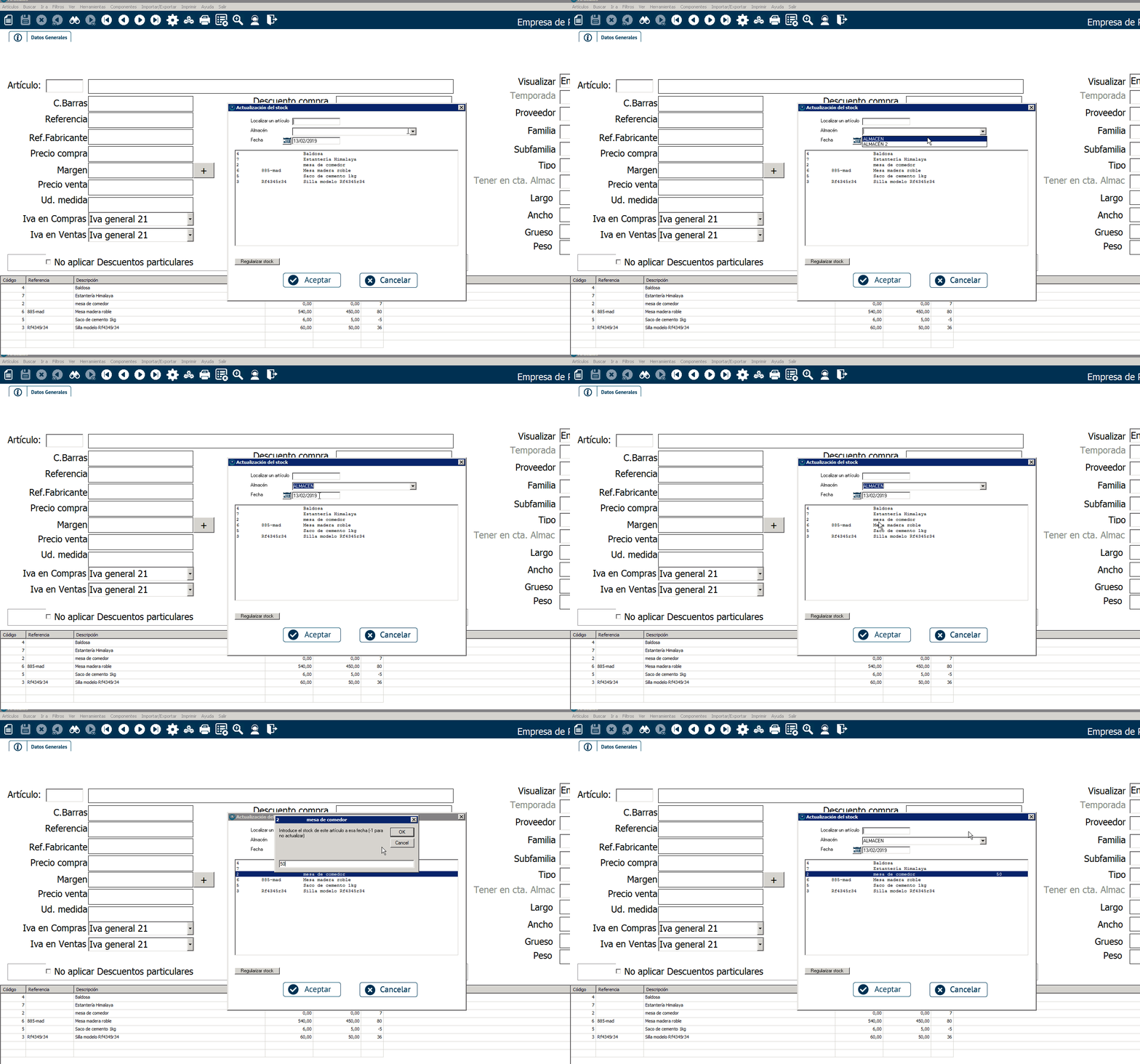
En esta pantalla aparecen todos tus artículos, o todos los artículos que hayas filtrado. Selecciona primero en qué almacén quieres actualizar el stock y, para introducir la cantidad, simplemente haz doble clic sobre cada artículo y rellena el campo.
En Fecha introduce la fecha a la que corresponde el inventario.
Puedes utilizar el campo vacío de arriba para buscar por texto entre tus artículos.
Cuando ya hayas introducido la cantidad correcta en cada uno de tus artículos dale a Aceptar y el programa actualizará tu stock a la fecha que has indicado: es decir, si es previa al día de hoy recalculará el stock en función de las compras, ventas o movimientos de almacén realizados desde esa fecha.