
Recientemente hemos hecho cambios en el módulo TPV de Secre, la mayoría de ellos motivados por la llegada de TicketBAI. Algunos de estos cambios son bastante importantes, así que te recomendamos que los revises con detenimiento y, si lo necesitas, nos consultes cualquier duda.
Cambios TPV
- TicketBAI sin imprimir
- Tickets sin TicketBAI
- Modificación fecha ticket
- Facturar un ticket a un cliente distinto al que tiene asociado
- Facturar varios tickets a un cliente distinto al que tiene asociado
- Captar datos de un cliente en un ticket bloqueado por TicketBAI
- Imprimir presupuestos o albaranes desde un ticket
1. TicketBAI sin imprimir
Hasta el momento, para generar el TicketBAI de un ticket, teníamos que imprimirlo. Si bien la normativa obliga a entregar siempre el ticket de compra al cliente, la realidad es que no siempre lo hacemos, por lo que esta casuística estaba generando que algunos tickets (aquellos que no se imprimían) se quedaran sin su correspondiente fichero TicketBAI.
Para solventar este problema, a partir de ahora, cuando cerremos un ticket sin imprimirlo, también se generará su fichero TicketBAI.
2. Tickets sin TicketBAI
Relacionado con el punto anterior, para reducir al mínimo la posibilidad de que puedan quedar tickets sin TicketBAI, hemos añadido una comprobación que, al cerrar el módulo TPV, nos generará un aviso si encuentra tickets del día para los que no hay fichero TicketBAI:
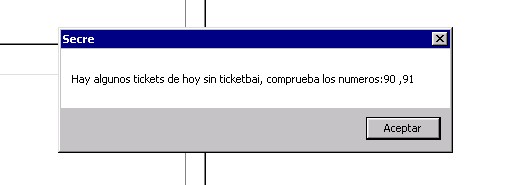
Si se nos presenta este caso, tendremos que, bien imprimir, bien cerrar el ticket, para que se genere su fichero TicketBAI.
3. Modificación de la fecha de un ticket
Debido a las limitaciones y rigidez que nos impone TicketBAI, a partir de ahora la fecha del ticket estará siempre bloqueada. Ésta se rellena de forma automática con la fecha y hora del equipo, y no se puede modificar.
4. Facturar un ticket a un cliente distinto al que tiene asociado
Hasta la llegada de TicketBAI, Secre nos daba la flexibilidad de poder cambiar el cliente de un ticket, aunque ya lo hubiéramos entregado e impreso. Con TicketBAI esto cambia porque, una vez impreso un ticket, ya no podemos hacer cambios sobre él, con lo cual no podemos modificar el cliente que tiene asociado.
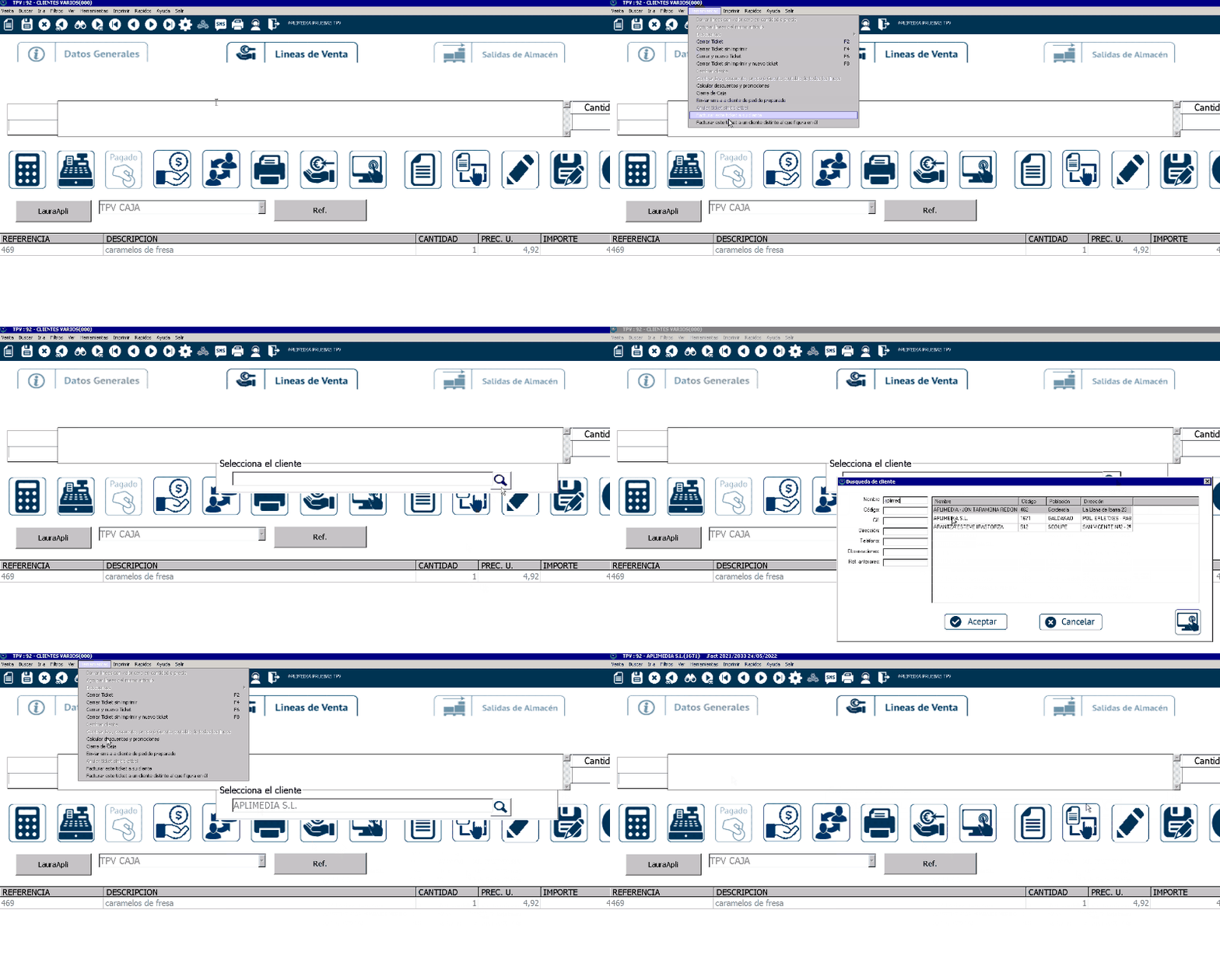
No obstante, puede presentarse el caso de que el cliente nos pida una factura de un ticket ya impreso y, por tanto, tengamos que generar la factura a un cliente distinto al que está asociado al ticket (que, por lo general, será CLIENTES VARIOS). Para ello, hemos añadido una herramienta con la que poder hacer este proceso.
Partiendo de un ticket ya impreso y bloqueado por TicketBAI, iremos, desde el menú superior, a Herramientas>Facturar este ticket a un cliente distinto al que figura en él. se nos abrirá en medio de la pantalla un pequeño cuadro con el que buscar y seleccionar al cliente. Cuando lo tengamos, tendremos que ir de nuevo a Herramientas>Facturar este ticket a un cliente distinto al que figura en él y se nos generará la factura.
5. Facturar varios tickets a un cliente distinto al que tienen asignado
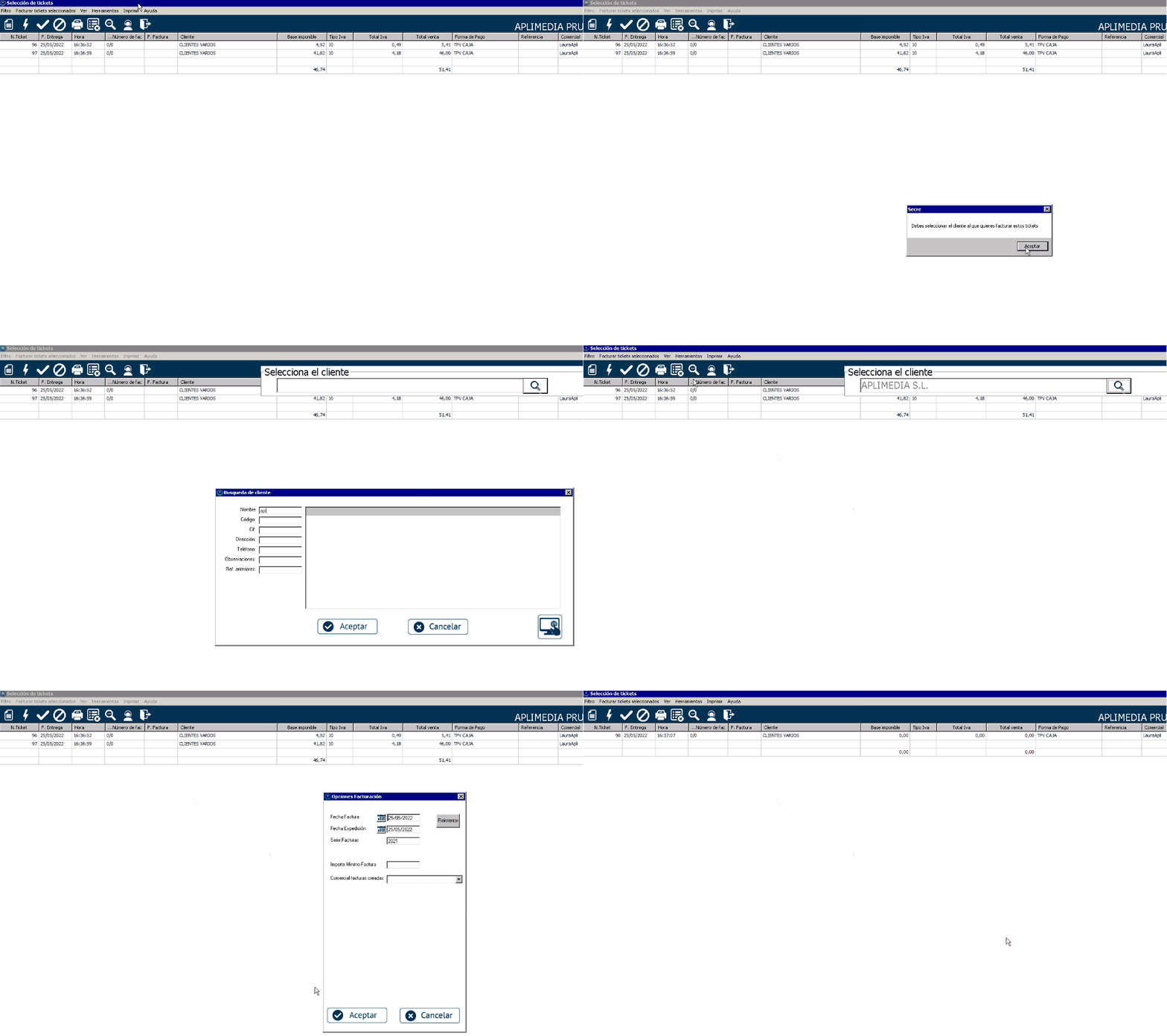
Del mismo modo en que, como hemos visto en el punto anterior, podríamos facturar un ticket a un cliente distinto al que figura en él (habitualmente a Clientes Varios), también podemos facturar varios tickets desde un listado, a un cliente distinto al que tienen asociado.
Para ello, haríamos un filtro y dejaríamos en él únicamente aquellos tickets que queremos facturar a un cliente en particular. Con el listado en pantalla, iríamos al menú superior, Herramientas>Facturar todos los tickets asociados a clientes varios que aparecen en el listado inferior a un cliente distinto de clientes varios.
De nuevo, tendremos que seleccionar el cliente e ir a otra vez a Herramientas>Facturar todos los tickets asociados a clientes varios que aparecen en el listado inferior a un cliente distinto de clientes varios.
6. Captar datos de un cliente en un ticket bloqueado por TicketBAI
Con TicketBAI, cuando imprimimos o cerramos un ticket, éste queda bloqueado y no podemos cambiar los datos del cliente al que está asociado.
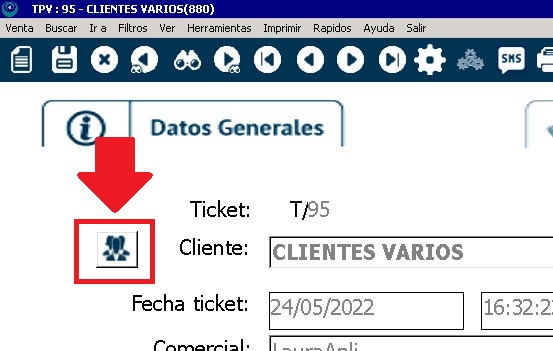
No obstante, hemos introducido un cambio que te permitirá asociar un cliente al ticket bloqueado por TicketBAI, sin llegar a cambiarlo.
Es decir, el ticket quedaría asignado a CLIENTES VARIOS, pero podríamos vincularle datos de un cliente. Para ello, simplemente haríamos clic en el botón que hay a la izquierda del nombre del cliente:
Si el cliente no está en nuestra base de datos, podemos rellenar los datos en esta pantalla. Pero también podemos captar los datos de un cliente que ya figure en nuestra base de datos, con el botón que aparece en la parte inferior «Captar datos de un cliente-proveedor»:
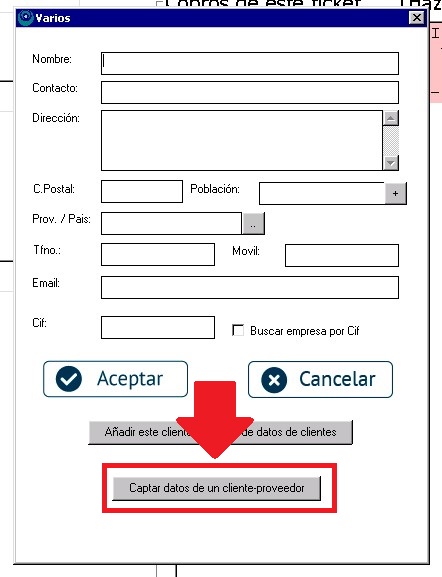
Esta opción puede resultarnos útil si, por ejemplo, queremos vincular varios tickets de un periodo a un cliente, de cara a generarle una factura por todos esos tickets en un momento dado.
7. Imprimir presupuestos o albaranes desde un ticket
Debido a las restricciones que impone TicketBAI, a partir de ahora no será posible imprimir un presupuesto o un albarán desde un ticket, a menos que ya se le haya generado su correspondiente TicketBAI.
Por tanto, nuestra recomendación es que, si necesitas generar presupuestos o albaranes, lo hagas desde el módulo de Ventas, dado que el propósito del módulo TPV no es ese.